

游戏介绍
升级须知
1.升级系统请用读卡器操作
2.不建议用数据线传输系统文件
3.请勿使用Mac传输数据
4.国行机器需要先转换为国际版之后再升级
5.游戏都能运行情况下可以不用升级
6.担心游戏存档丢失请务必提前备份
7.固件大气层可跨版本升级
8.正版系统和真实系统不要升级[原作者停更]
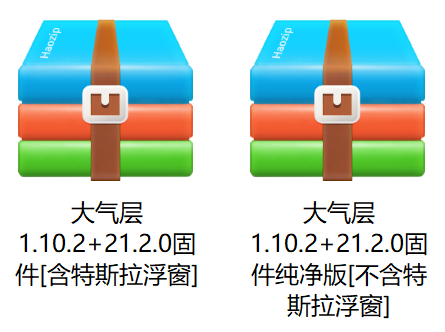
一、下载最新的大气层整合包
两个系统包根据自身需求二选一
呼出特斯拉浮窗操作ZL+ZR+▼
[百度网盘]点击获取大气层链接 [夸克网盘]点击获取大气层链接
二、删除旧版整合包
将swicth主机关机后拔出SD卡连接电脑
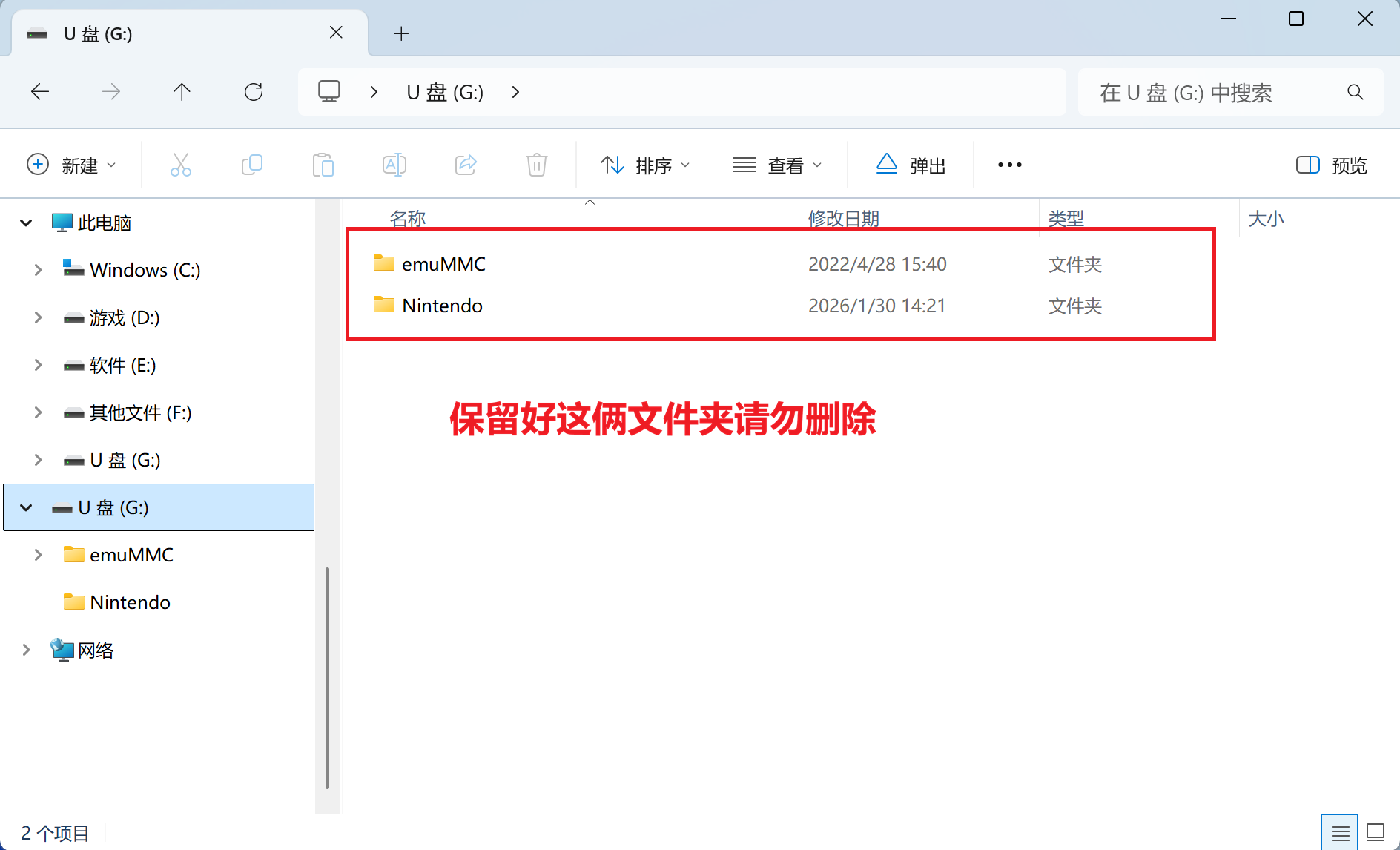
再将SD卡上的文件删除,仅保留图中2个重要文件夹即可[文件夹里包含了游戏数据和存档]切记不要误删除
三、将最新整合包文件复制到SD卡上
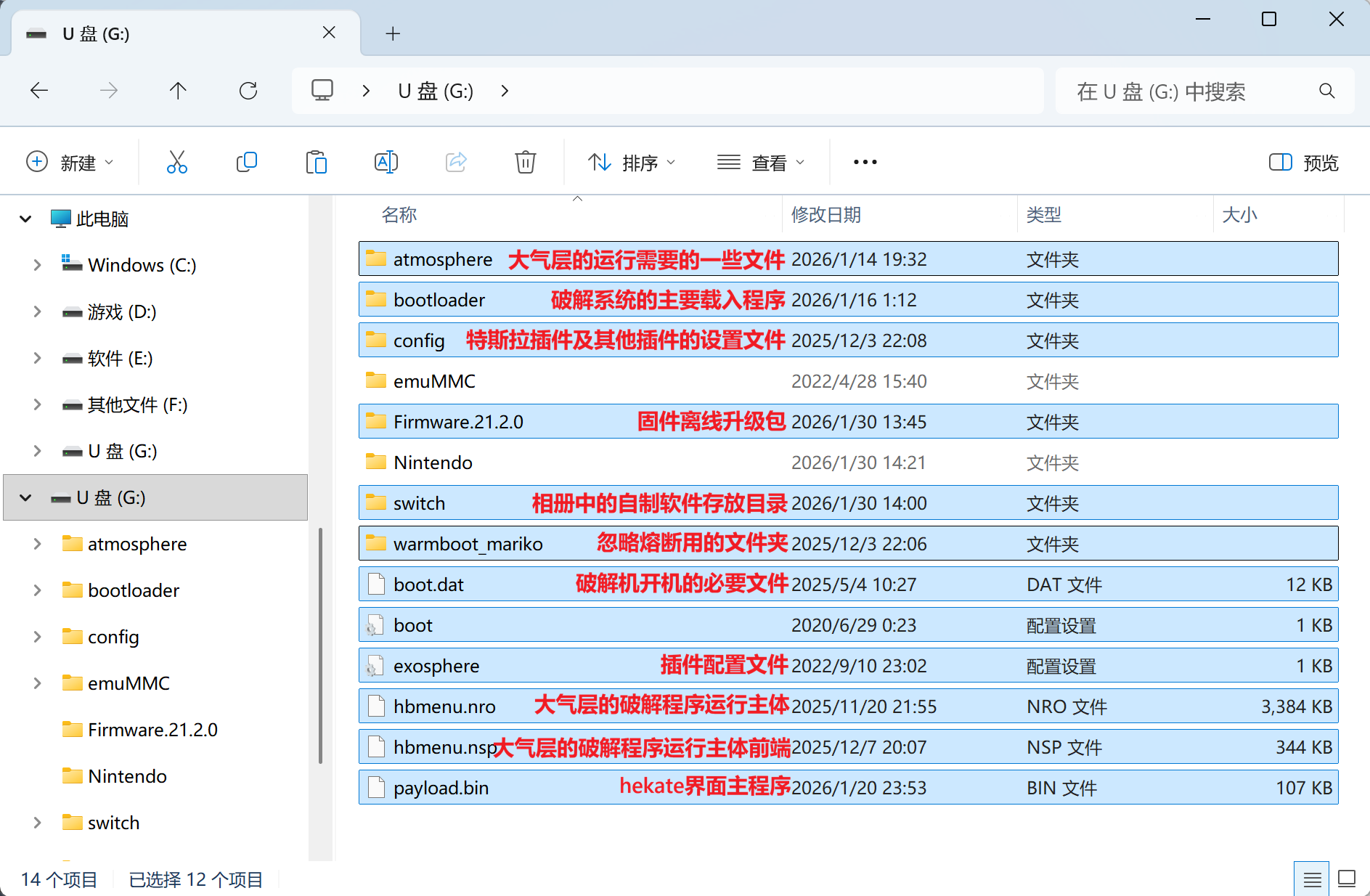
将下载好的大气层整合压缩包进行解压,然后将里面所有的文件都复制到SD卡根目录。
四、升级系统固件
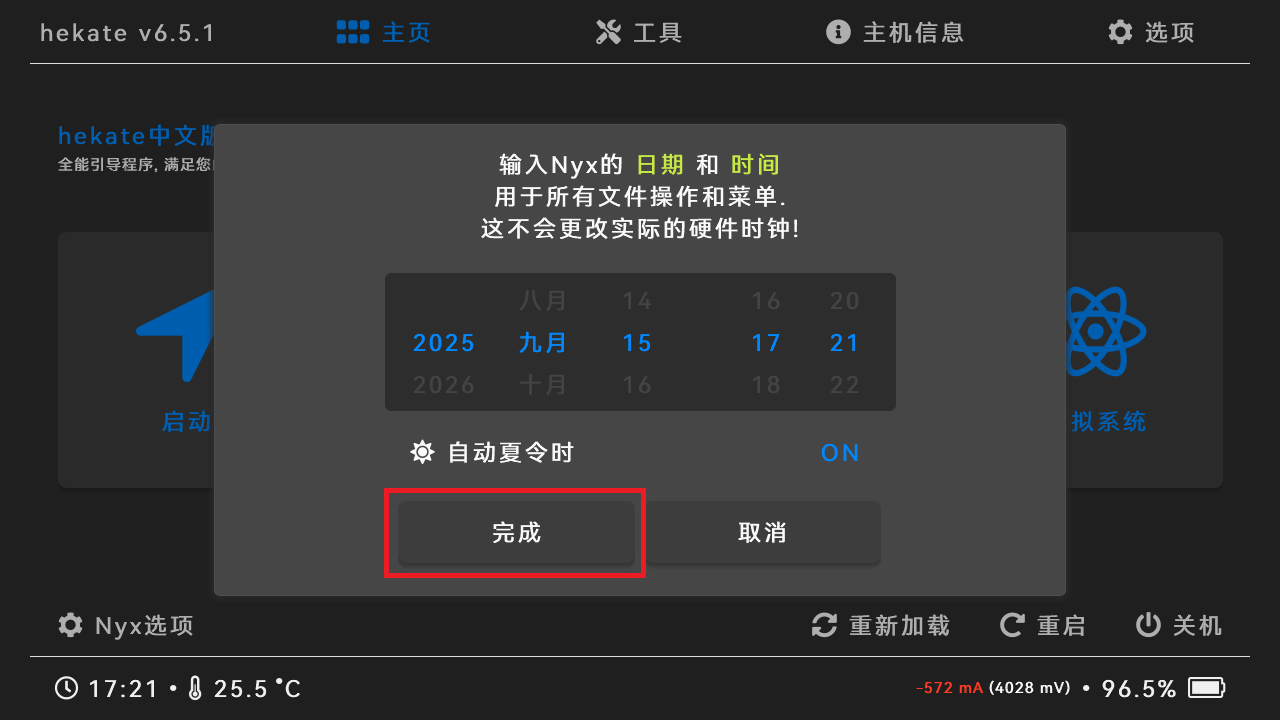
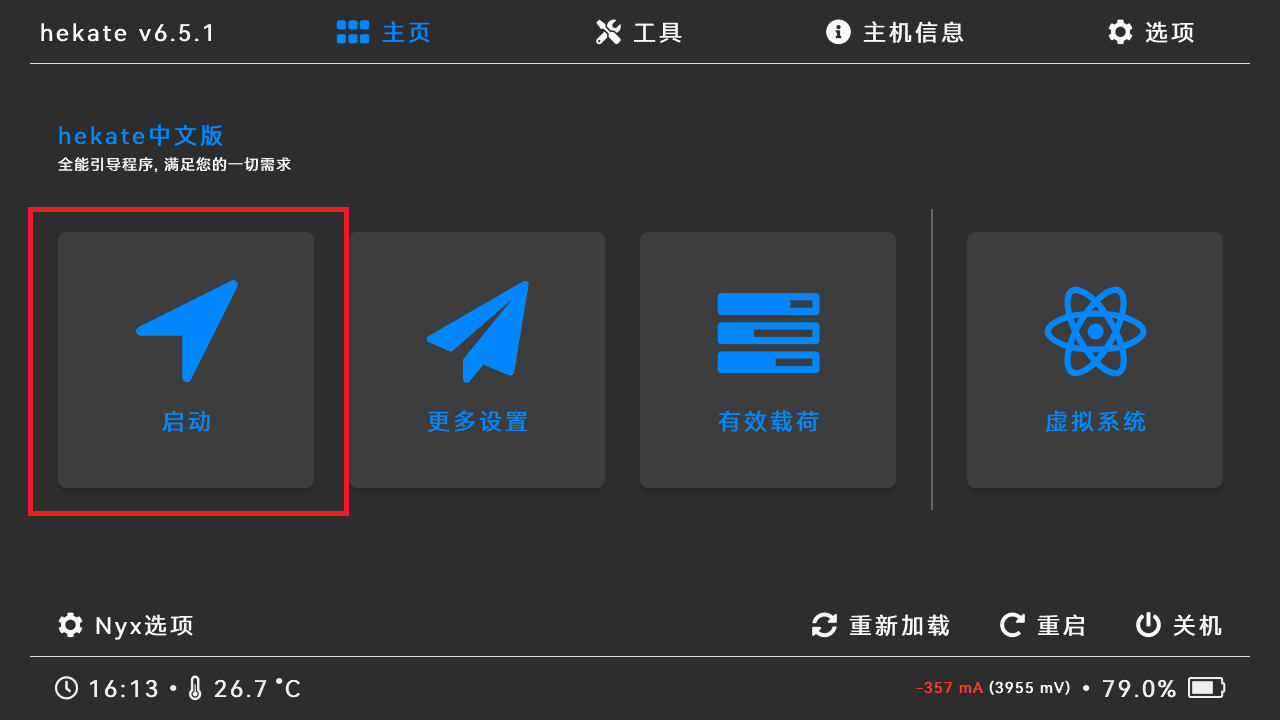
系统包复制好后将SD卡插回switch,并引导开机。进入到hekate界面主程序
1.开机后弹出时间调整界面触屏点击【完成】
2.然后触屏点击左侧的【启动】按钮
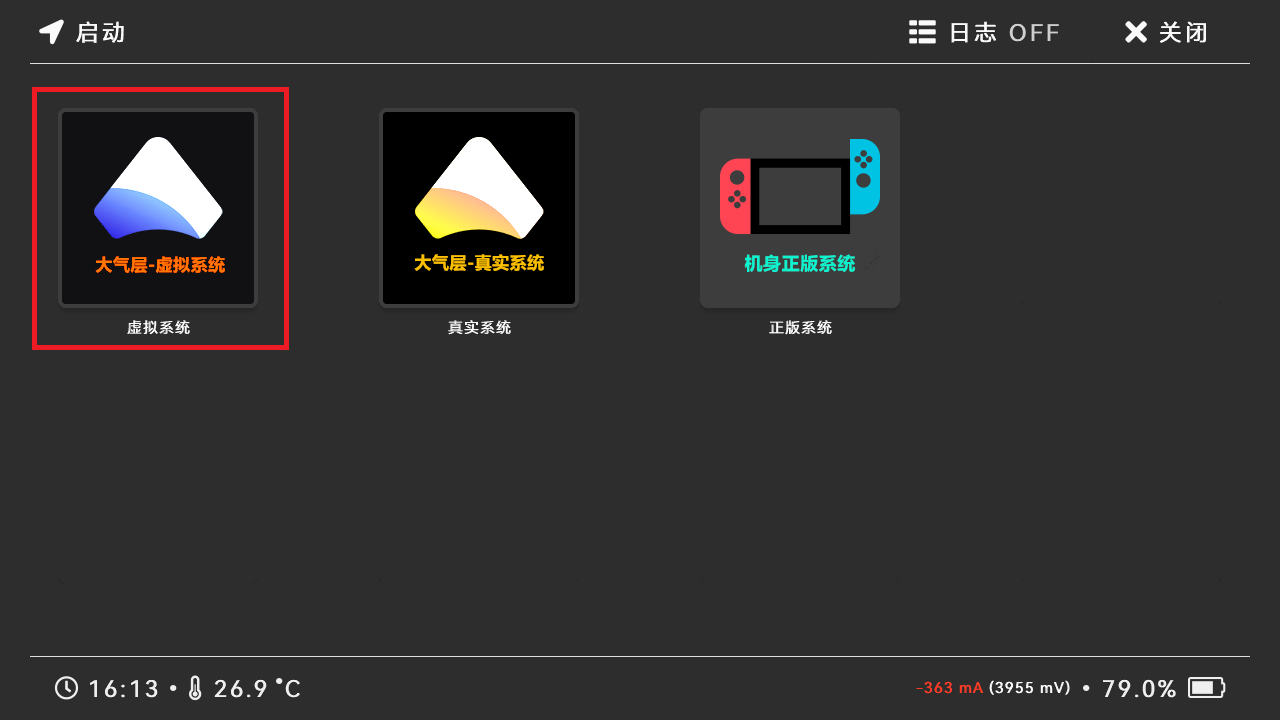
3.点击按钮【虚拟系统】进入大气层系统
注意!!!!!
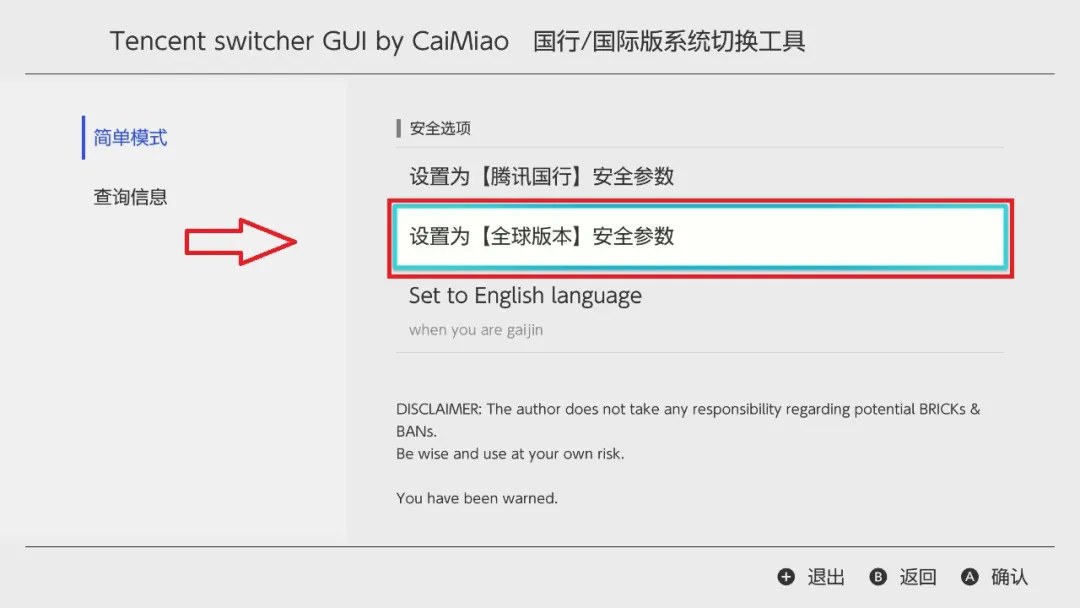
国行机器到这一步骤需要将机器转换为国际版之后再升级固件!不然会成砖!!!国际版机器可以忽略此步骤
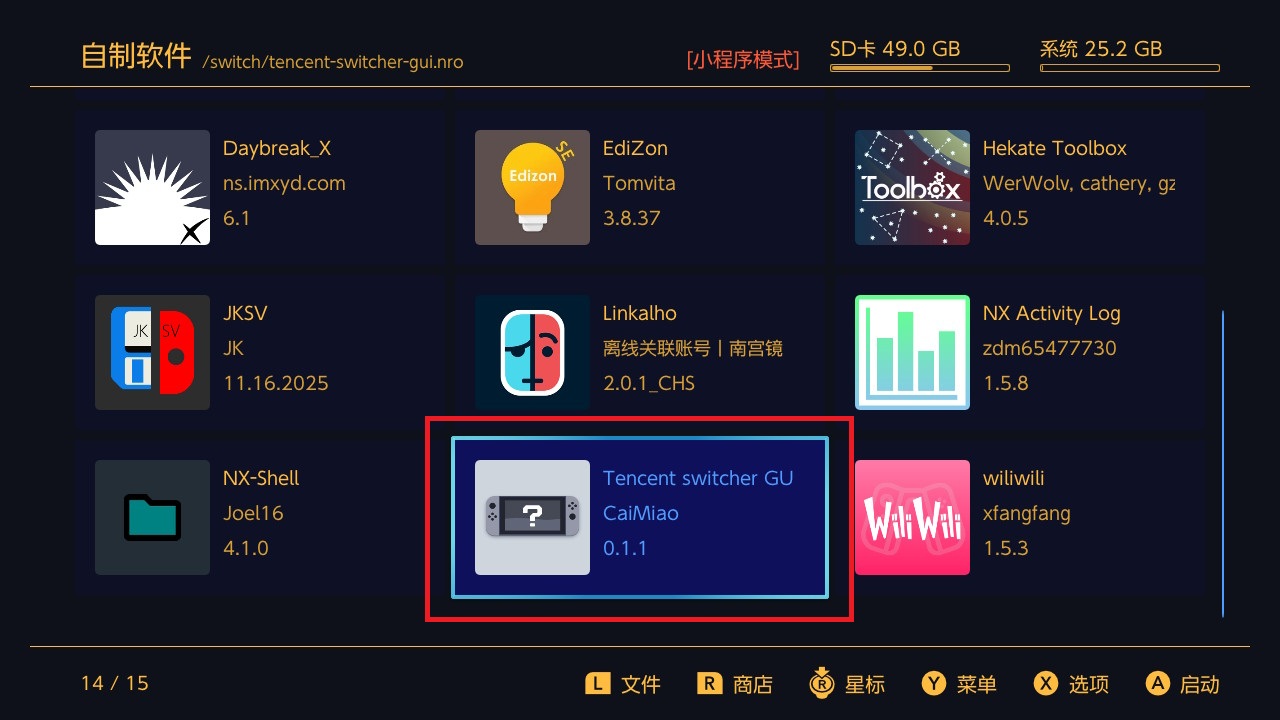
点击相册打开【Tencent-switcher-GUI】工具
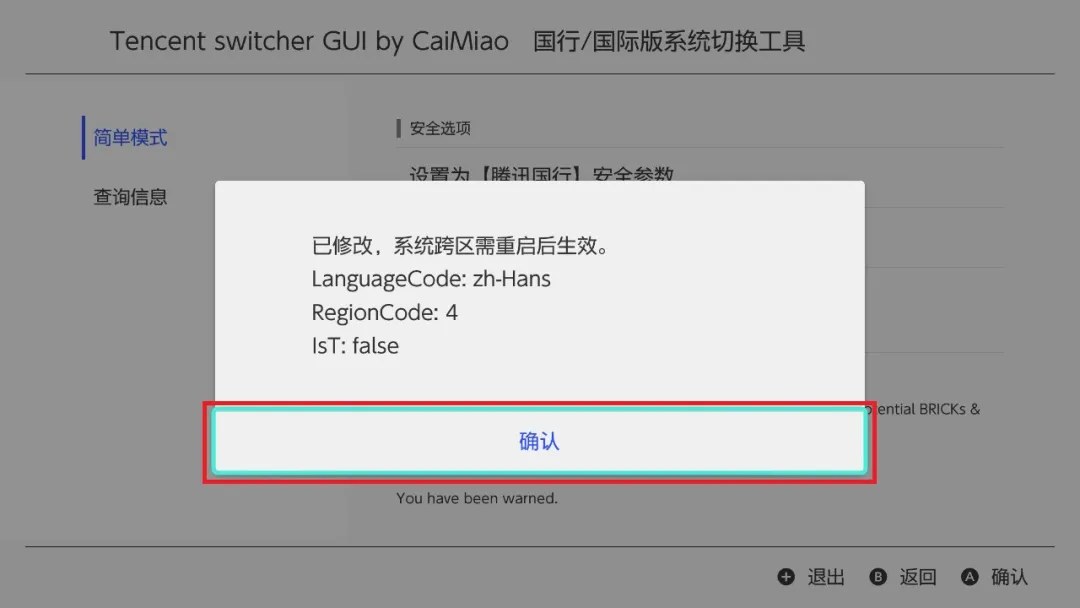
点击设置为【全球版本】安全参数
将机器转换为国际版之后重启机器再升级固件
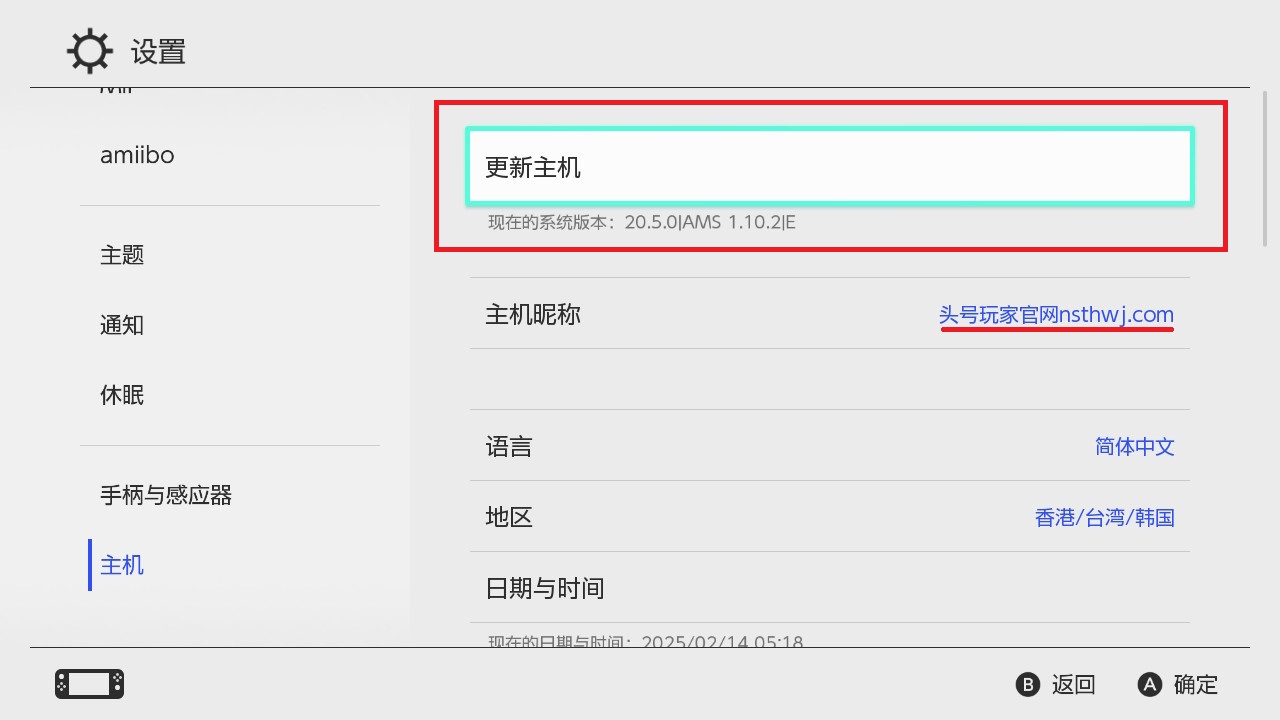
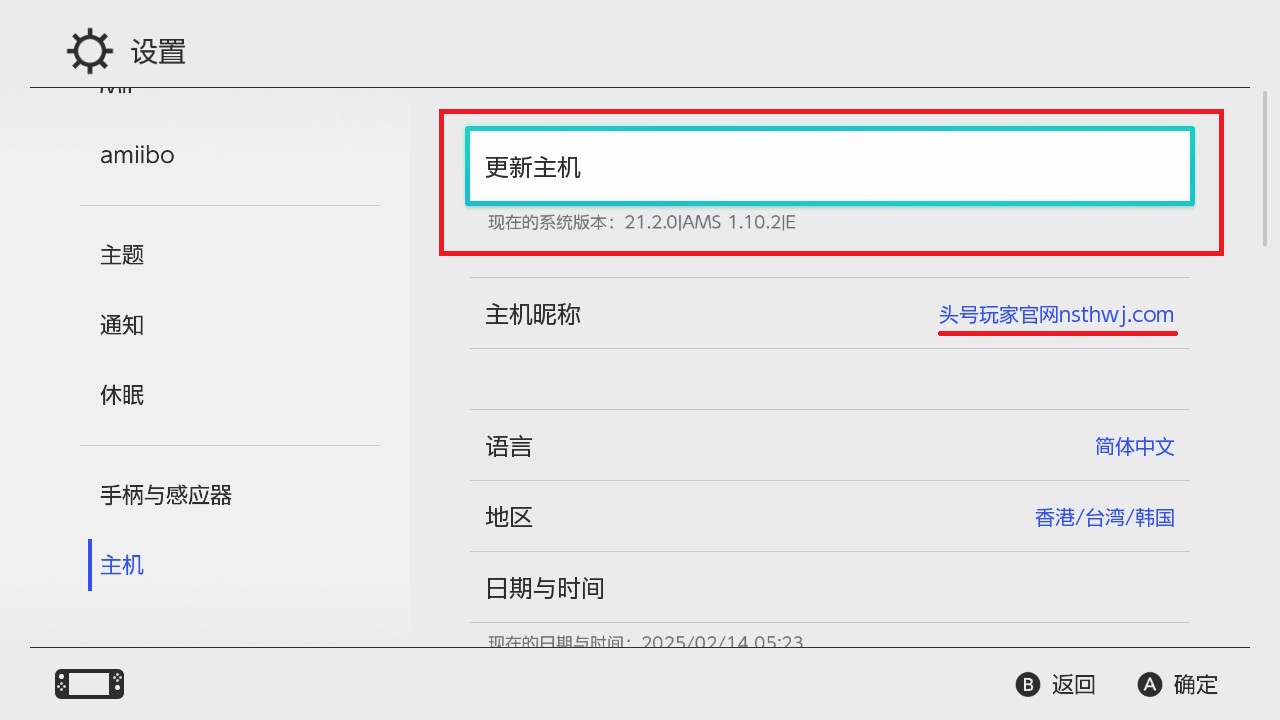
4.进入系统后,打开【设置-主机】看到当前固件版本20.5.0大气层版本1.10.2
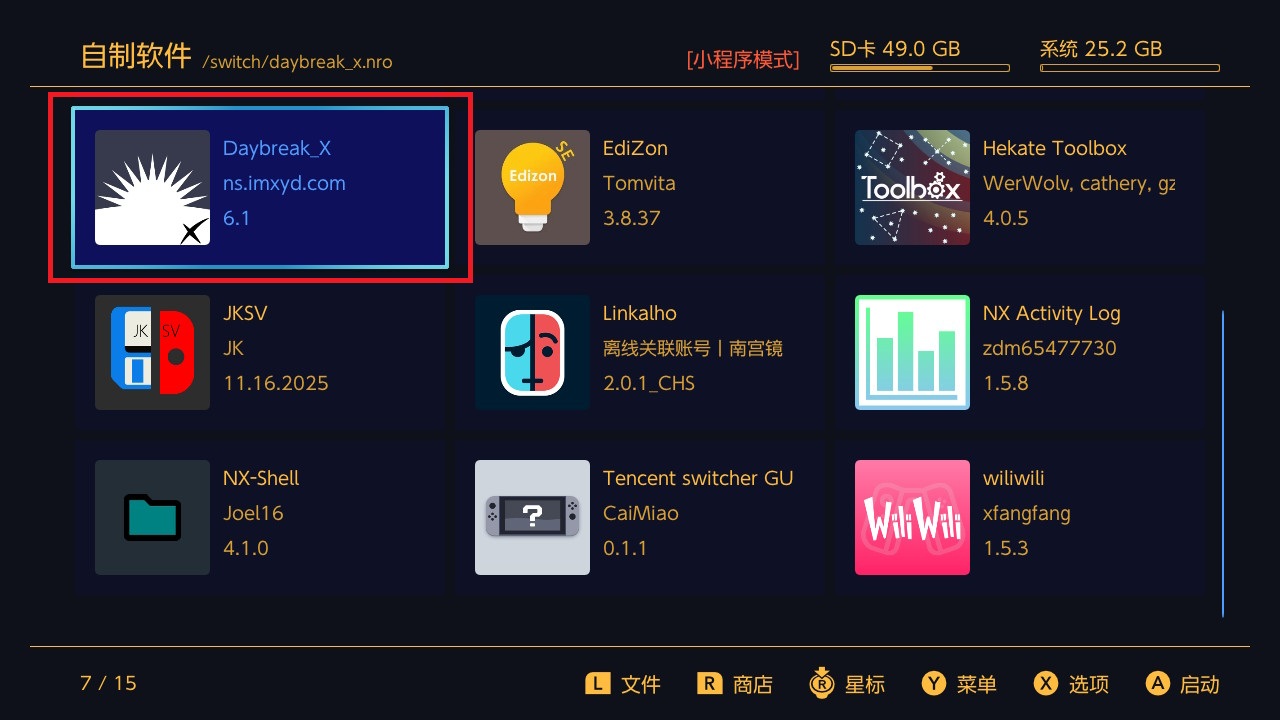
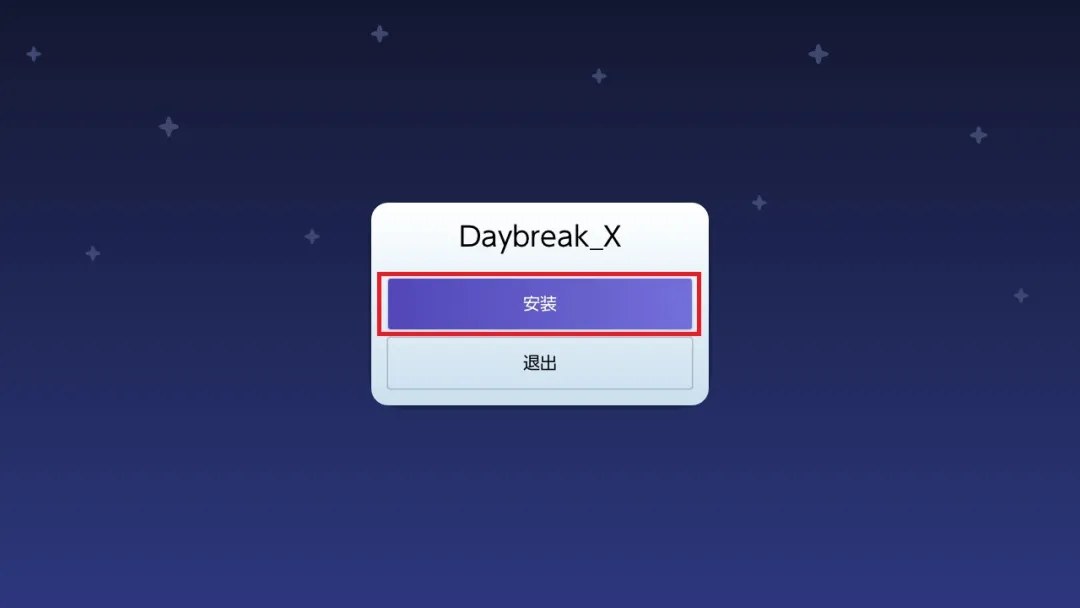
5.返回桌面,进入相册打开【Daybreak】工具
6.选中【安装】,按 A 确定
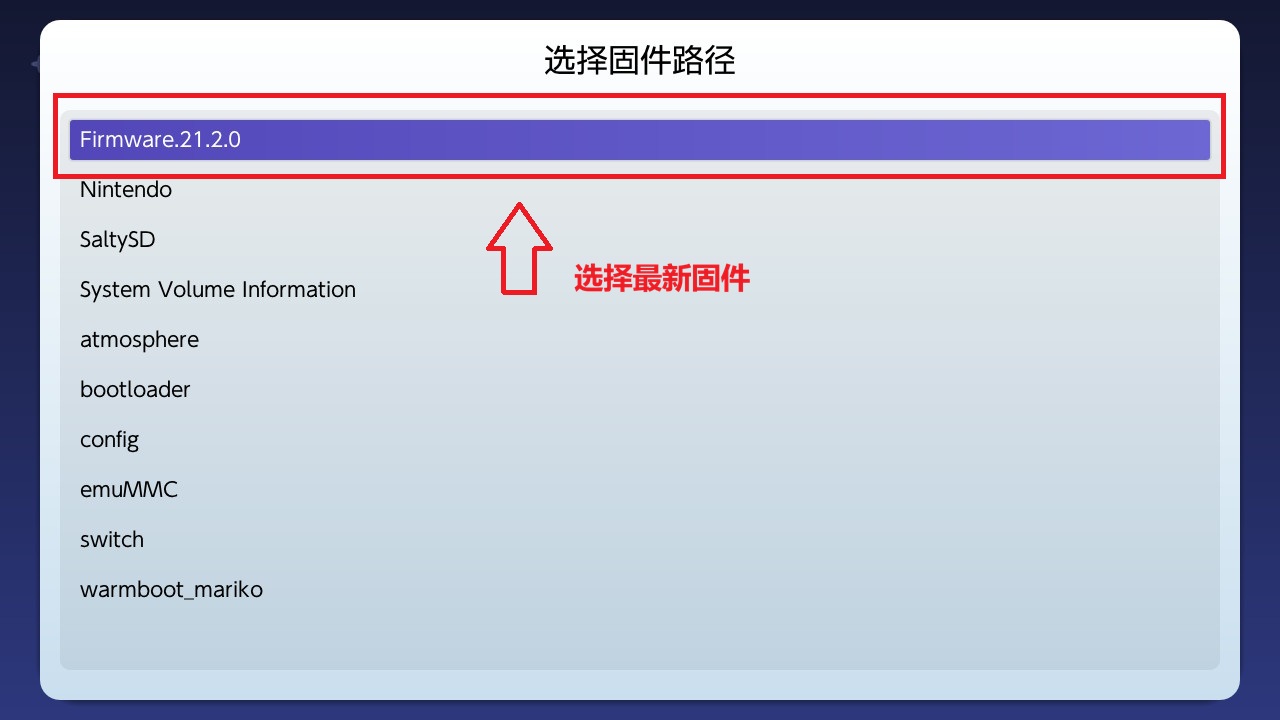
7.选中最新固件选项【Firmware21.2.0】,按 A 确定
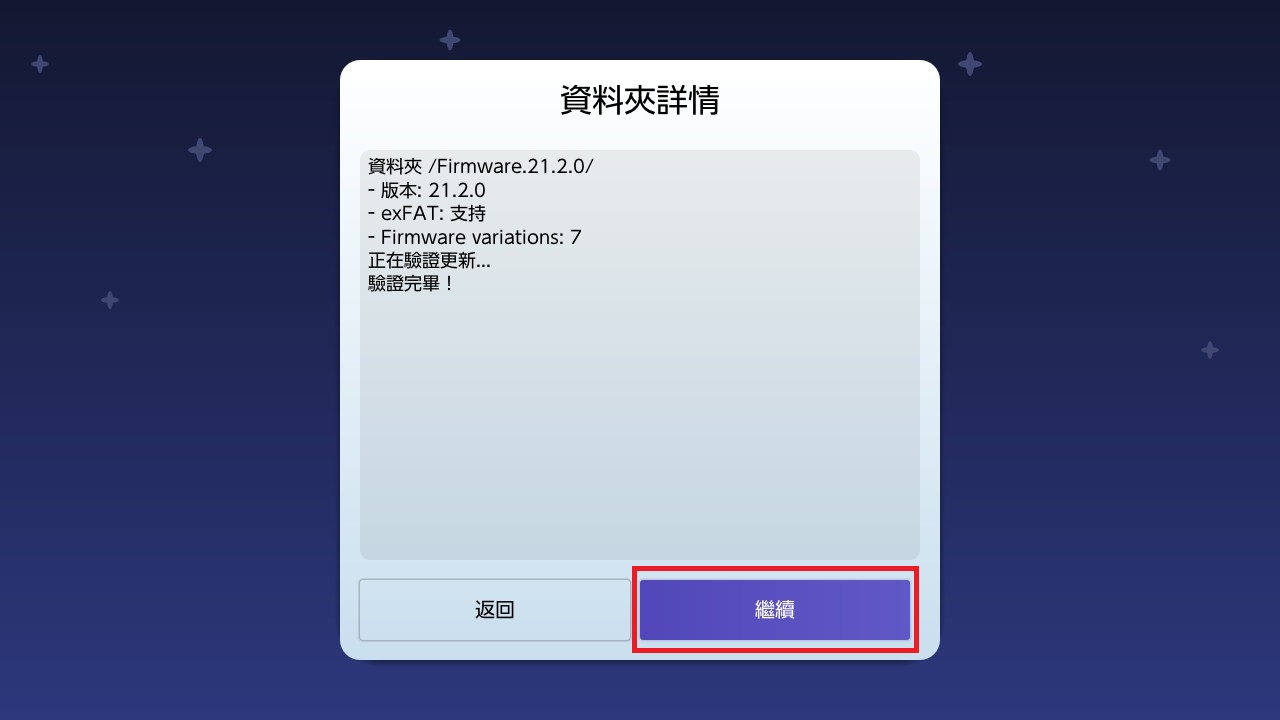
8.耐心等待校验完毕,选中【继续】按钮,按 A 确定
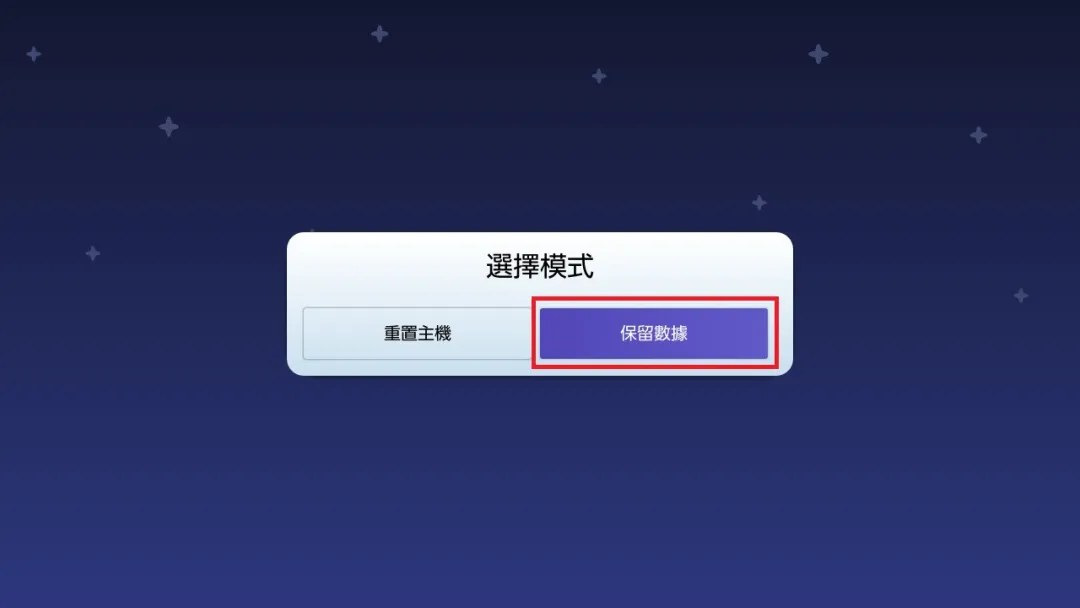
9.点击【保留数据】按钮
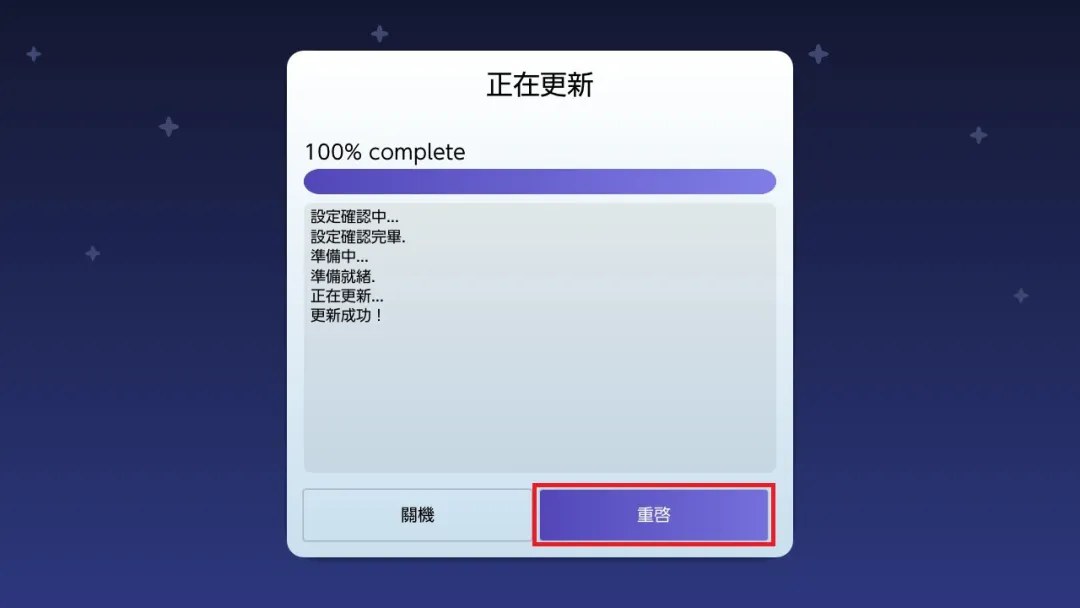
10.耐心等待安装固件包进度条到达100%,然后点击【重启】等待重启
11.重启后,打开【设置-主机】确认大气层版本以及固件版本成功升级。
相关链接
声明
资源来自于网络,仅供交流学习及信息展示之用,下载后请在24小时之内删除!
游戏截图
资源下载
未经允许不得转载! 作者:shenlangnan,转载或复制请以超链接形式并注明出处次元share。
原文地址:《Switch大气层21.2.0系统升级软硬破通用教程》发布于:2026-01-30


![[移植游戏]虐杀原形2|Prototype 2](https://2cyshare.com/zb_users/cache/thumbs/daec22aa9b3d0e1dd269e821d2fe2b42-450-300-0.jpg)
![[移植游戏]宝可梦:靛蓝|Pokémon Añil](https://2cyshare.com/zb_users/cache/thumbs/6754a3c346c6025181f6cb57a8d88da5-450-300-0.jpg)
![[移植游戏]质量效应|Mass Effect](https://2cyshare.com/zb_users/cache/thumbs/df1ebd08267bdabc9c464a2774e1d697-450-300-0.jpg)
还没有评论,来说两句吧...